
Blog
PDF 변환/편집 팁과 업데이트를 공유합니다.
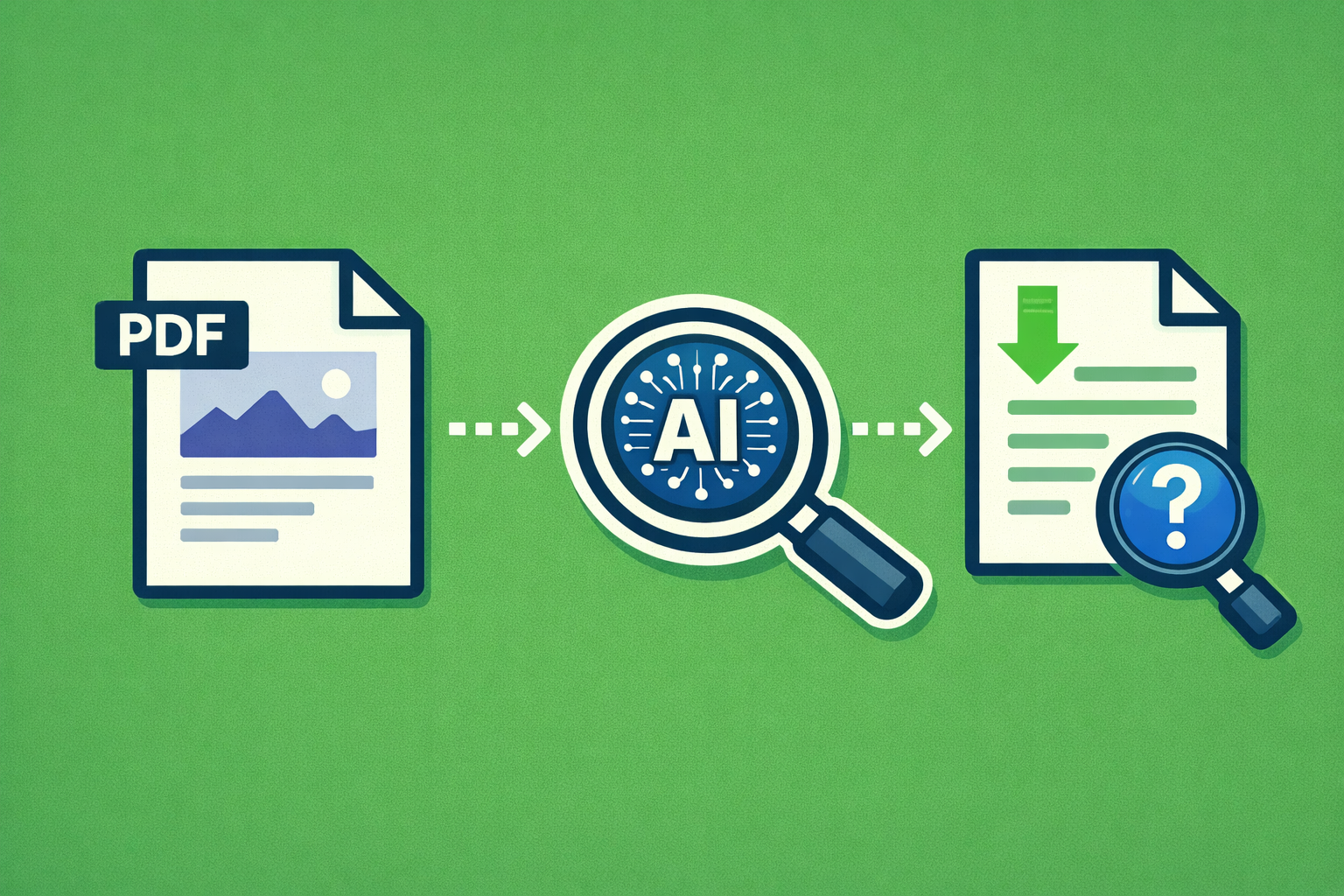
PDF 문서 무료로 AI 요약 해주는 사이트 TOP 5
외국어 내용 이해가 어렵거나 PDF의 긴 내용을 읽기 귀찮을 때 혹은 특정 학교 과제에서 요약용으로 제출해야하는 경우가 있을 수 있는데, PDF AI 기능을 활용하면 사람이 직접 일일이 작업하지 않아도 AI가 모두 요약해준다는 장점을 가지고 있습니다. 또한, 일부 사이트들은 PDF 내용 중에서 궁금한 점을 물어볼 수도 있고 모르는 단어들까지 알아낼 수 있다는 특징도 있는데 이번 포스트에서 어떤 AI 요약 PDF 사이트들이 있는지 아래에서 자세히 살펴보도록 하겠습니다.
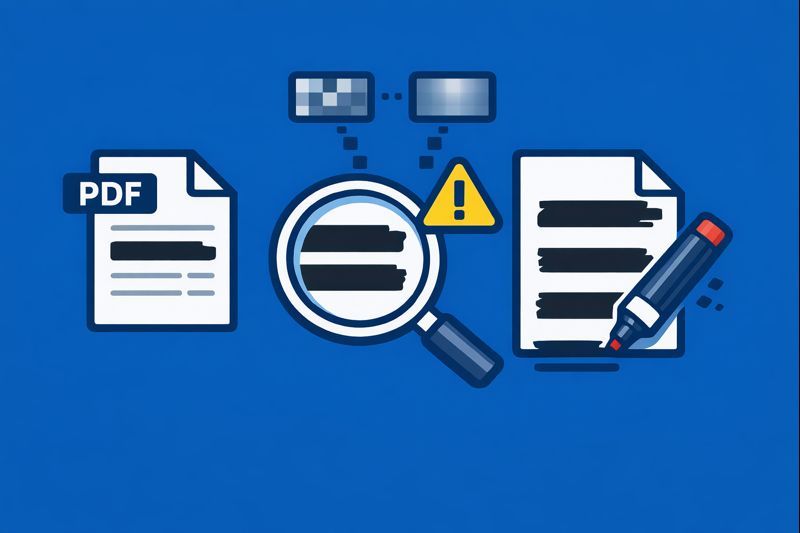
PDF 마스킹 처리 방법은? 누구나 쉽게 10초만에 텍스트 지워보기
PDF 문서에서 중요하거나 민감한 부분을 가리고 싶은 경우가 있는데, 예를 들어 계약서 혹은 서류 제출 등에 있어서 주민등록번호, 개인 연락처, 이메일, 금액 등과 같은 개인정보나 숨기고 싶을 때 마땅히 PDF 편집 프로그램이 없고 있다고 하더라도 일일이 지우기가 번거로울 수 있습니다.
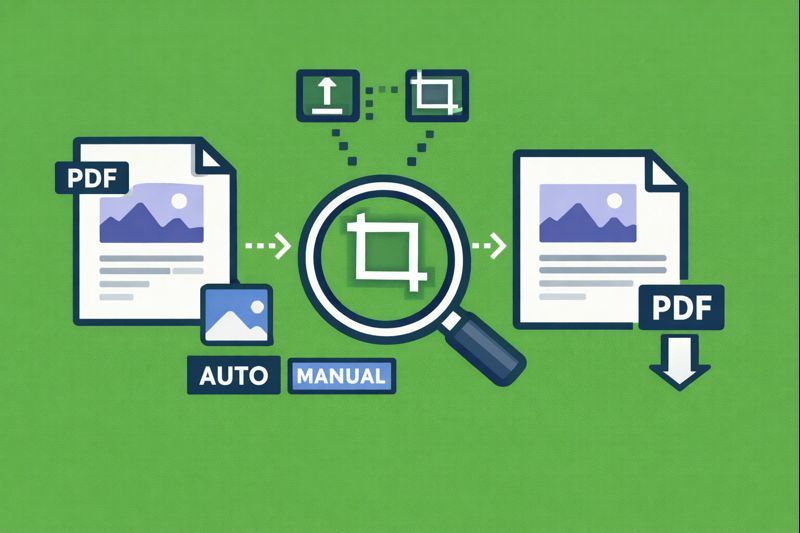
PDF 파일 여백 자르기, 공백 없이 조정하는 방법
책이나 문서 등을 잘못 스캔한 PDF 파일의 경우 가장자리 부분에 여백이 생길 때가 있는데, 이미 스캔된 경우 별도의 프로그램을 사용하지 않는 이상은 편집이 어려울 수 있습니다. 이런 경우에 여백 부분만 제거해주는 도구를 사용하면 좋은데, 이번 가이드에서 어떻게 사용하는지의 대해서 자세한 내용을 살펴보도록 하겠습니다.
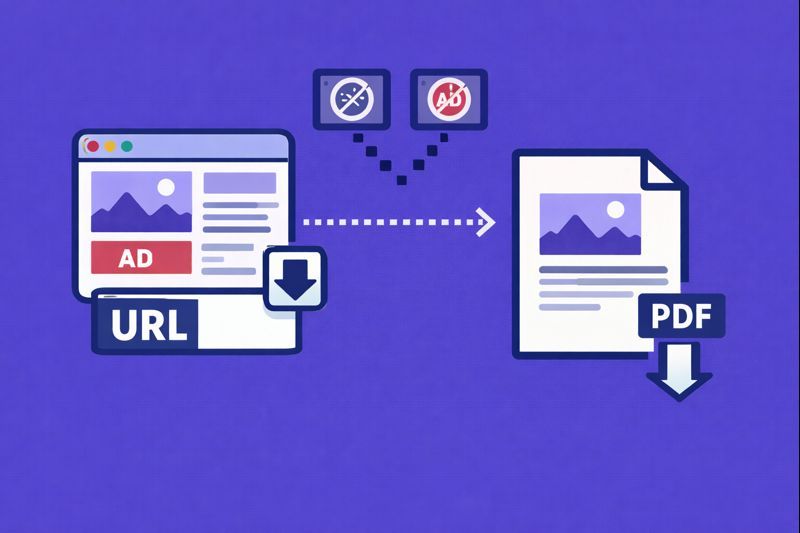
홈페이지 URL 링크를 PDF 파일로 쉽게 저장하는 방법
웹서핑을 하다 보면 특정 사이트의 정보를 PDF로 저장하고 싶을 때가 있는데, 예를 들어 인터넷 신문기사나, 특정 정보의 블로그 글을 스크랩해 두고 싶을 때 특정 브라우저에서 제공하는 인쇄 기능을 이용해 페이지를 PDF로 저장할 수 있으나, 몇 가지 불편함이 존재할 수 있습니다.
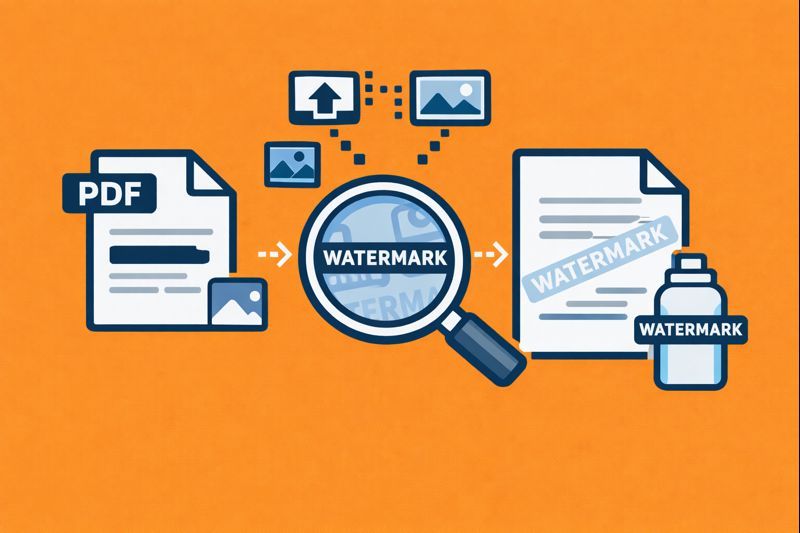
PDF 워터마크 추가, 누구나 쉽게 넣는 방법
그림판이나 캔버스 등과 같은 편집 도구를 활용하여 워터마크를 넣은 이미지를 PDF 파일로 만들 순 있지만, 작업 과정이 늘어나고 귀찮을 수 있다는 단점이 있습니다. 하지만, PDF나비의 워터마크 추가 도구를 활용하면 PDF의 원본을 유지한채 워터마크를 원하는 곳을 지정하여 즉시 삽입할 수 있으며 누구나 쉽게 사용할 수 있도록 설계되었는데, 이번 가이드에서 어떻게 사용하는지 자세한 방법과 어떤 구조로 작동되는지를 자세히 살펴보겠습니다.
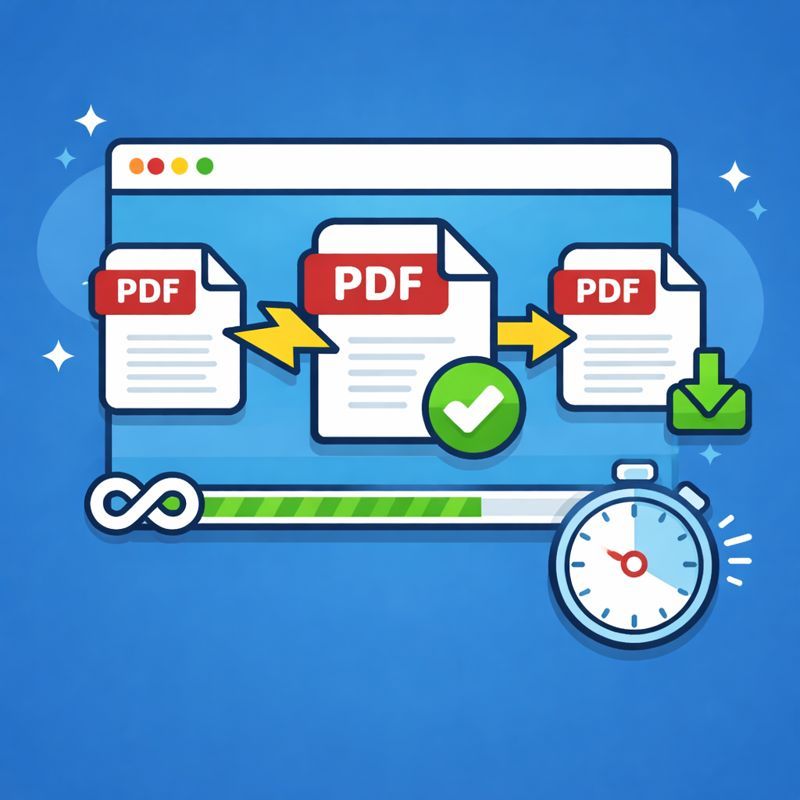
PDF 합치기 프로그램 없이, 브라우저에서 10초 만에 끝내는 법
보통 여러 개의 PDF 파일을 하나로 합쳐야 하는 상황일 때 어도비 아크로뱃 같은 프로그램을 설치하거나, 인터넷에서 관련 소프트웨어 다운로드해야 하는 귀찮은 점이 있지만 PDF나비의 PDF 합치기 기능을 활용하시면 설치 필요성 없이 즉시 다운로드 가능한데, 사용 방법과 어떤 원리로 작동하는지 자세한 내용을 살펴보겠습니다.
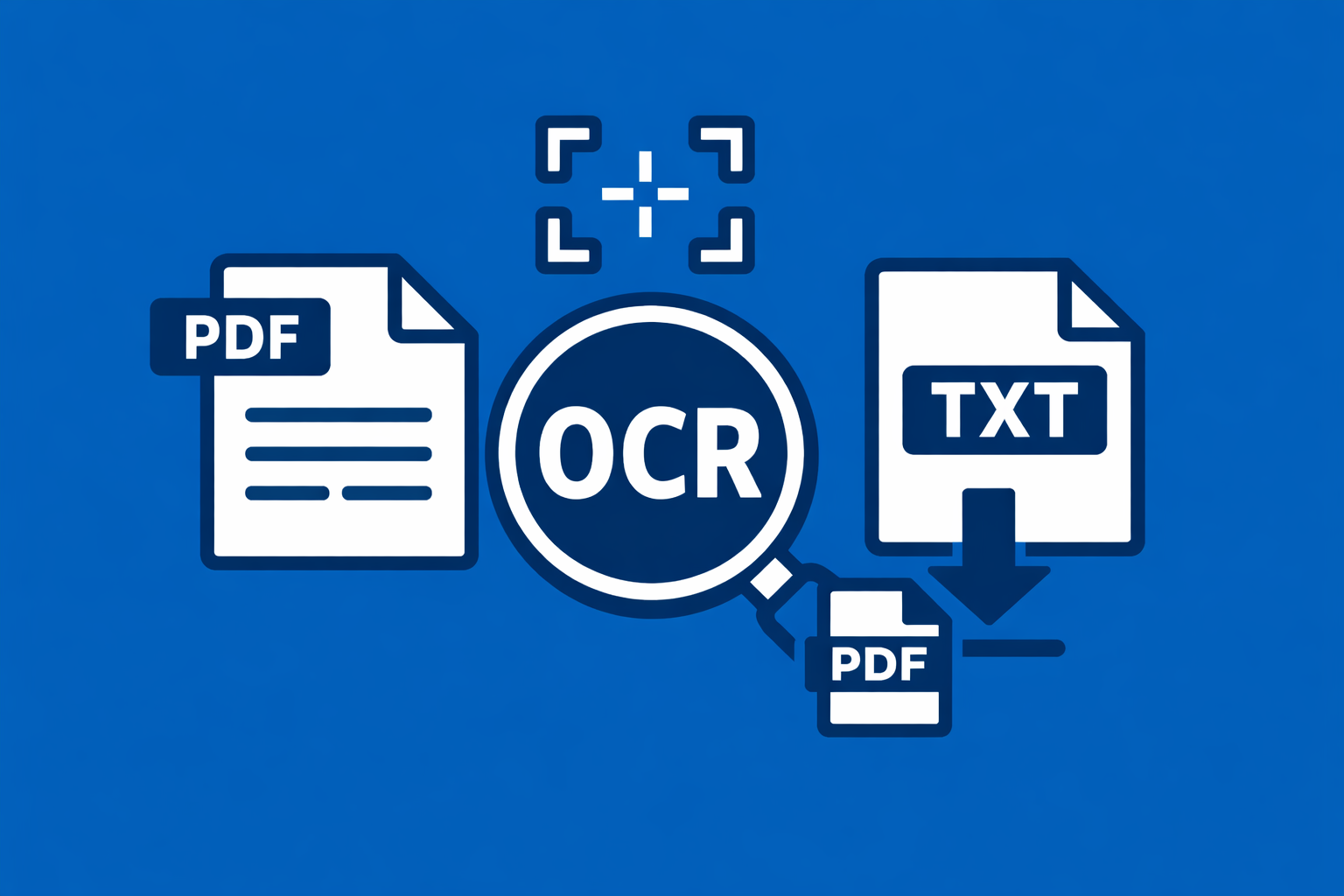
PDF OCR이란 무엇인가요? 무료로 변환하는 방법은?
종종 스캔했던 문서를 PDF로 변환하여 열어봤을 때, 파일 내용 속 텍스트로 찍히지 않고 이미지로 저장되는 상황이 종종 발생할 수 있는데, 이러한 경우 특정 문장이나 단어를 마우스로 드래그 하거나, PDF 검색 기능을 사용해도 바로 바로 찾을 수 없다는 불편한 점이 있는데 이번 가이드에서 개념이나 PDF나비에서 제공하는 OCR 기능 사용 방법의 대해 자세히 알아보도록 하겠습니다.