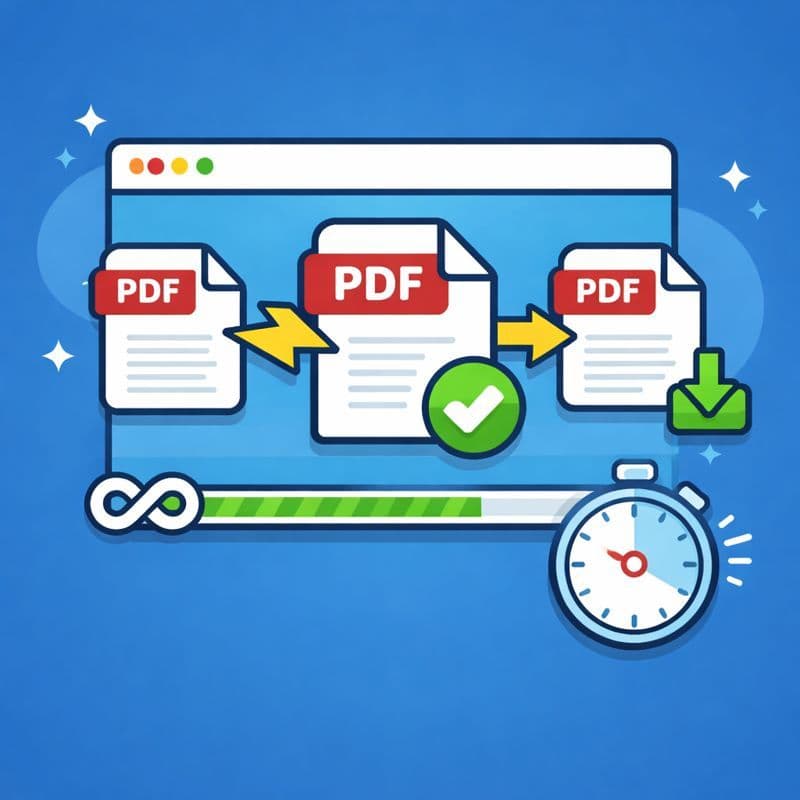
보통 여러 개의 PDF 파일을 하나로 합쳐야 하는 상황일 때 어도비 아크로뱃 같은 프로그램을 설치하거나, 인터넷에서 관련 소프트웨어 다운로드해야 하는 귀찮은 점이 있지만 PDF나비의 PDF 합치기 기능을 활용하시면 설치 필요성 없이 즉시 다운로드 가능한데, 사용 방법과 어떤 원리로 작동하는지 자세한 내용을 살펴보겠습니다.
PDF 나비에서 PDF 합치기 기능 사용하는 방법
PDF 파일 안에 어떤 내용이 있더라도 확장자만 동일하면 그 어떤 유형의 파일 모두 합치기가 가능합니다. 아래의 총 4가지 단계를 통해 합치기 기능 사용 방법의 대해서 알아보도록 하겠습니다.
PDF 파일 업로드하기

PDF 합치기 페이지에 보시면, 파일 선택이라는 문구를 볼 수 있는데, 여기에 합치고 싶은 PDF 파일들 여러개를 묶어서 끌어다가 놓기만 하면 됩니다. 2개든 3개든 모든 파일을 한꺼번에 드래그 앤 드롭합니다.
혹은 업로드 버튼을 클릭해서 파일 탐색기에서 선택해도 되는데, 선택하는 창에서 여러 개의 PDF를 동시에 업로드해도 문제없으며, 각각의 파일이 순식간에 웹 페이지에 추가됩니다.
참고로, 파일 용량이 커도 완벽하게 합쳐내기 때문에 큰 걱정 안하셔도 되겠습니다!
페이지 순서 정렬 및 회전, 삭제 편집하기
이후, 각 PDF 파일 안에 있던 모든 페이지들이 작은 썸네일 이미지 형태로 화면에 모두 표시되는 것을 확인할 수 있는데, 해당 썸네일들을 보면서 페이지 순서를 원하는 대로 정렬하거나 회전 등 편집이 가능합니다.
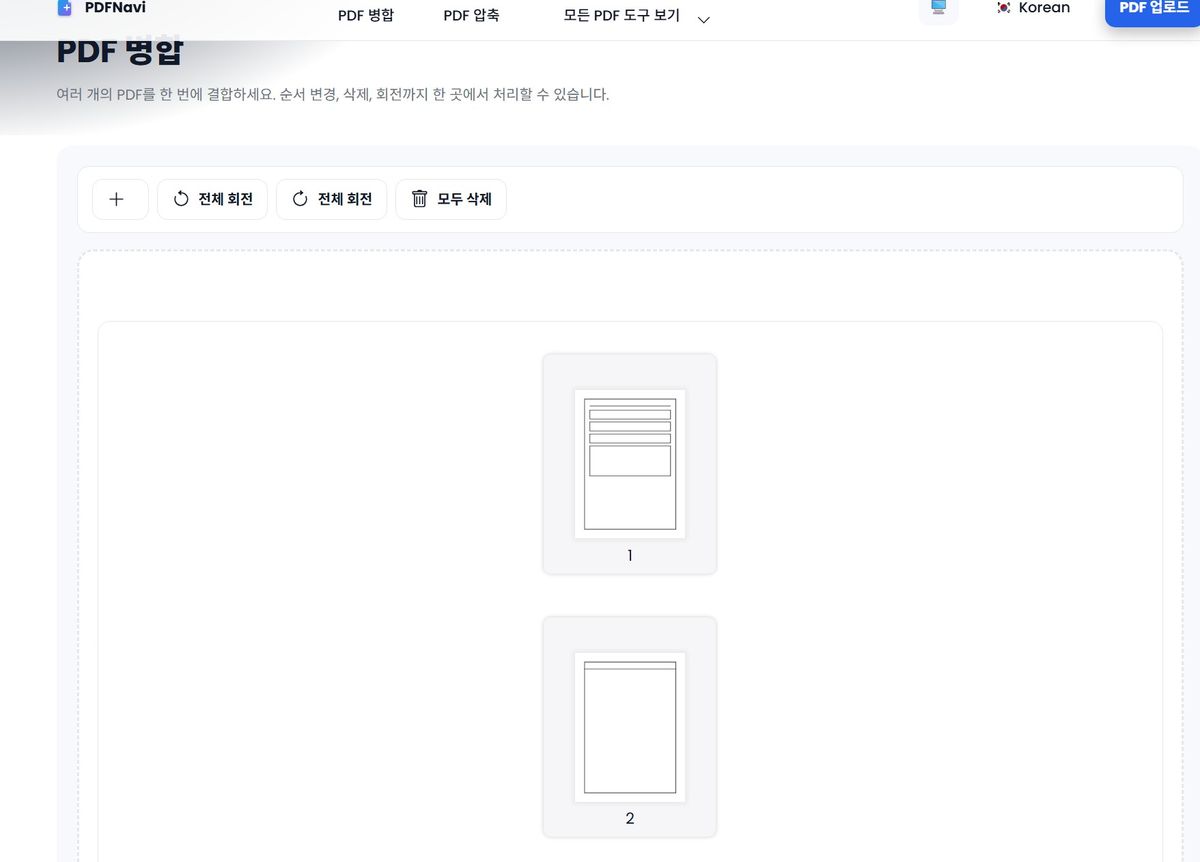
순서를 변경하고자 한다면, 마우스로 꾹 누른 상태에서 원하는 위치로 드래그앤드롭하면, 페이지 순서가 즉시 변경됩니다. 예를 들어 챕터 순서를 바꾸거나, 다른 문서의 페이지를 중간에 넣고 싶다면 썸네일을 잡아 끌어서 배치만 하면 됩니다.
또한 특정 페이지를 가로 배치가 필요한 경우, 바로 상단에 보이는 우측 혹은 좌측 회전 아이콘을 누르면 바로 반영되며, 각 PDF 썸네일을 클릭하면 전체 화면으로도 확인할 수 있습니다.
- 삭제가 필요한 경우
모든 PDF 문서 안에 특정 페이지가 필요하지 않은 경우 적절히 썸네일 하나씩 클릭해서 삭제 아이콘을 클릭하면 특정 페이지를 제외한 나머지를 합칠 수 있으니 참고하면 좋을 것 같습니다.
병합 완료된 PDF 다운로드 받기
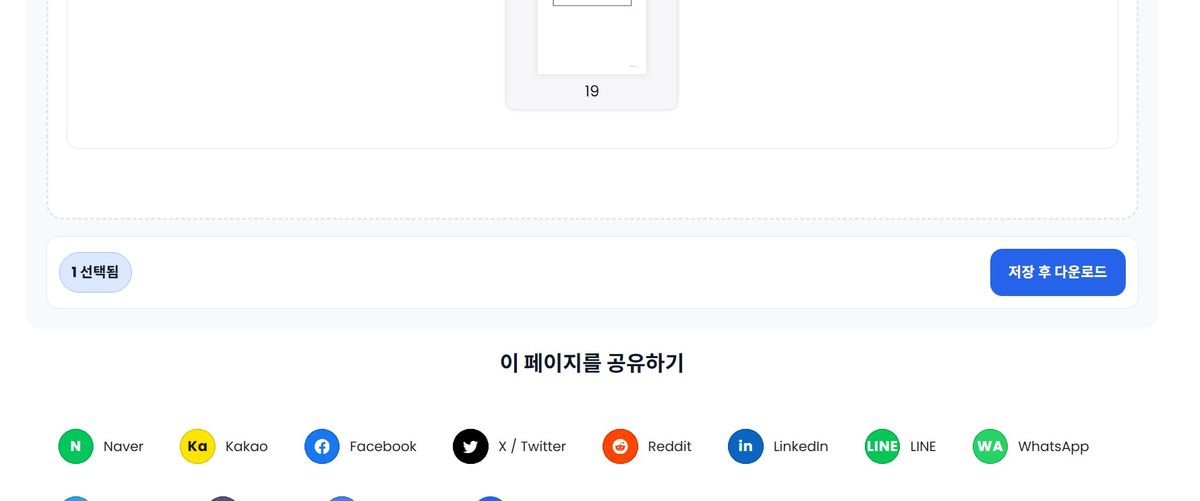
업로드한 파일들의 순서를 정렬하고, 원하지 않는 페이지 삭제와 회전까지 모두 마쳤다면 저장 후 다운로드 버튼을 클릭하기만 하면 됩니다. 그러면 본인이 편집한 그대로 PDF 파일로 병합되어 컴퓨터로 다운로드됩니다.
어떤 원리로 PDF가 합쳐지나요?
그냥 봤을 때 업로드하고 순서 편집, 저장 등의 단순한 과정으로 보일 수 있으나, 실제 서버에서는 PDF의 페이지 하나하나 단위로 분해하고, 마지막에 새 PDF로 합치는 방식으로 동작합니다.
페이지 하나 하나 수집 후 표시
사용자가 PDF 파일을 업로드하는 순간, 서버는 업로드된 PDF에서 페이지를 하나씩 꺼내고 화면에서 표시 및 편집 가능한 상태로 될 수 있도록 페이지 데이터와 정보들을 배열 형태로 쌓아 둡니다.
이때 각 페이지는 단순 이미지 형태가 아니며, 사용자가 편집과 저장을 할 수 있도록 페이지 고유 id, 크기, 회전 각도, 페이지 데이터 등의 필요한 값을 함께 가진 페이지 객체로 표시하게 됩니다.
각종 편집은 페이지 상태를 바꾸는 원리
여기서 제공드리는 PDF 병합 기능의 핵심은 여러 분들이 회전하거나 순서 변경 등의 편집 단계에서 표시되는 미리보기의 경우는 PDF 형태로 재생성하지 않는다는 점입니다.
간단히 말해 페이지 순서 변경의 경우는 프론트에서는 단순한 드래그앤드롭으로 처리되는 것처럼 보일 수 있으나, 실제로는 객체를 통해 페이지 목록의 순서를 재배치하는 방식입니다.
회전도 마찬가지로, 사용자가 회전 버튼을 누르면 해당 페이지의 회전 상태를 업데이트해 두었다가, 최종 저장 시점에 그 상태가 반영됩니다. 삭제는 선택한 페이지를 목록에서 제거해 최종 결과에 포함되지 않도록 처리합니다. 즉, 사용자가 하는 대부분의 조작은 페이지들 목록을 편집하는 과정이라고 이해하면 가장 정확합니다.
실제 병합은 다운로드 버튼을 눌렀을 때 실행
사용자가 모든 정리를 끝내고 저장 후 다운로드를 누르는 순간, 그때 병합 로직이 동작합니다. 이 단계에서 병합 함수는 현재 페이지들의 목록을 그대로 받아서, 정렬된 순서대로 페이지를 이어 붙이고 하나의 새 PDF 파일로 만든 뒤 다운로드까지 연결합니다.
마무리
지금까지 PDF나비에서 병합 기능 사용법과 어떤 원리로 작동하는지 간단하게 알아보는 시간을 가져봤습니다. 최대 장점으로는 설치해야 할 프로그램도 없으며, 누구나 쉽게 복잡한 절차도 없이 사용가능하다는 점인데 언제든지 필요할 때마다 사용해주시면 감사하겠습니다.