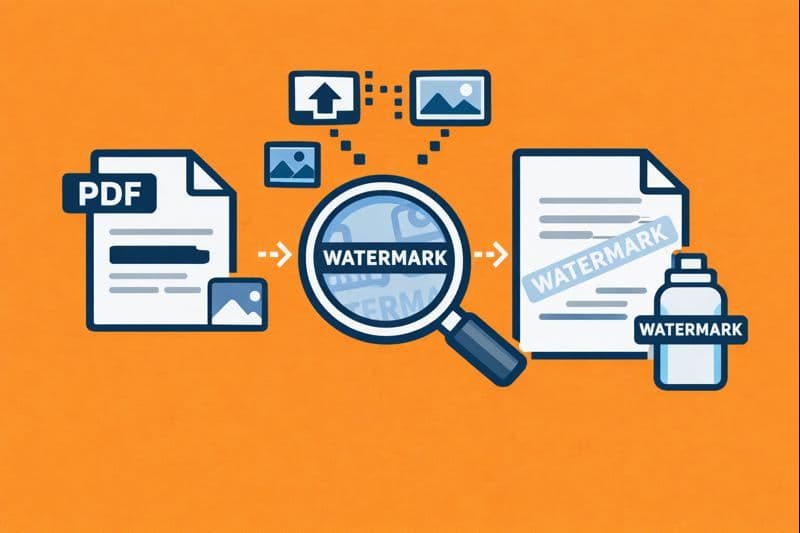
ペイントやCanvaなどの編集ツールを使って、透かし入りの画像を作ってからPDF化することもできますが、その分作業工程が増えて面倒になりがちです。
一方でPDFナビの「ウォーターマーク追加」ツールを使えば、PDFの元データを保ったまま、好きな位置に透かしを指定してすぐに挿入できます。操作も直感的で、誰でも簡単に使えるように設計されています。
このガイドでは、具体的な使い方と、裏側でどう動いているのか(仕組み)までわかりやすく解説します。
PDFにウォーターマークを追加する方法
難しい操作はほとんどなく、基本的には**(画像の場合)透かし用の画像ファイル1つ**があればOKです。アップロードして配置するだけで、誰でも簡単に透かしを追加できます。
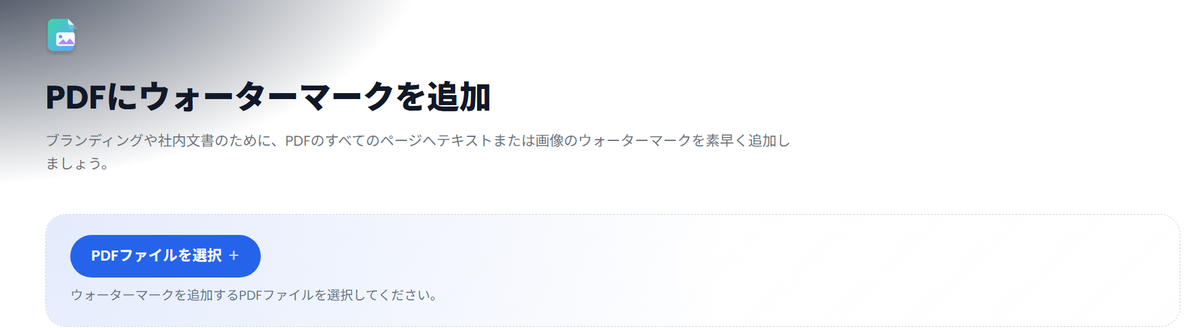
1) PDFをアップロードして、ウォーターマークの種類を選ぶ
まずはファイルアップロードボタンからPDFを選択してアップロードします。もちろんドラッグ&ドロップでも追加可能です。
アップロードすると、PDFの1ページ目がプレビューとして表示されます。次にウォーターマークの種類を選びます。
- テキスト(文字):シンプルに文字を入れたい場合
- 画像:ロゴなど画像を透かしとして入れたい場合
目的に合わせて選択すればOKです。
2) 種類別の使い方(テキスト/画像)
テキストウォーターマーク
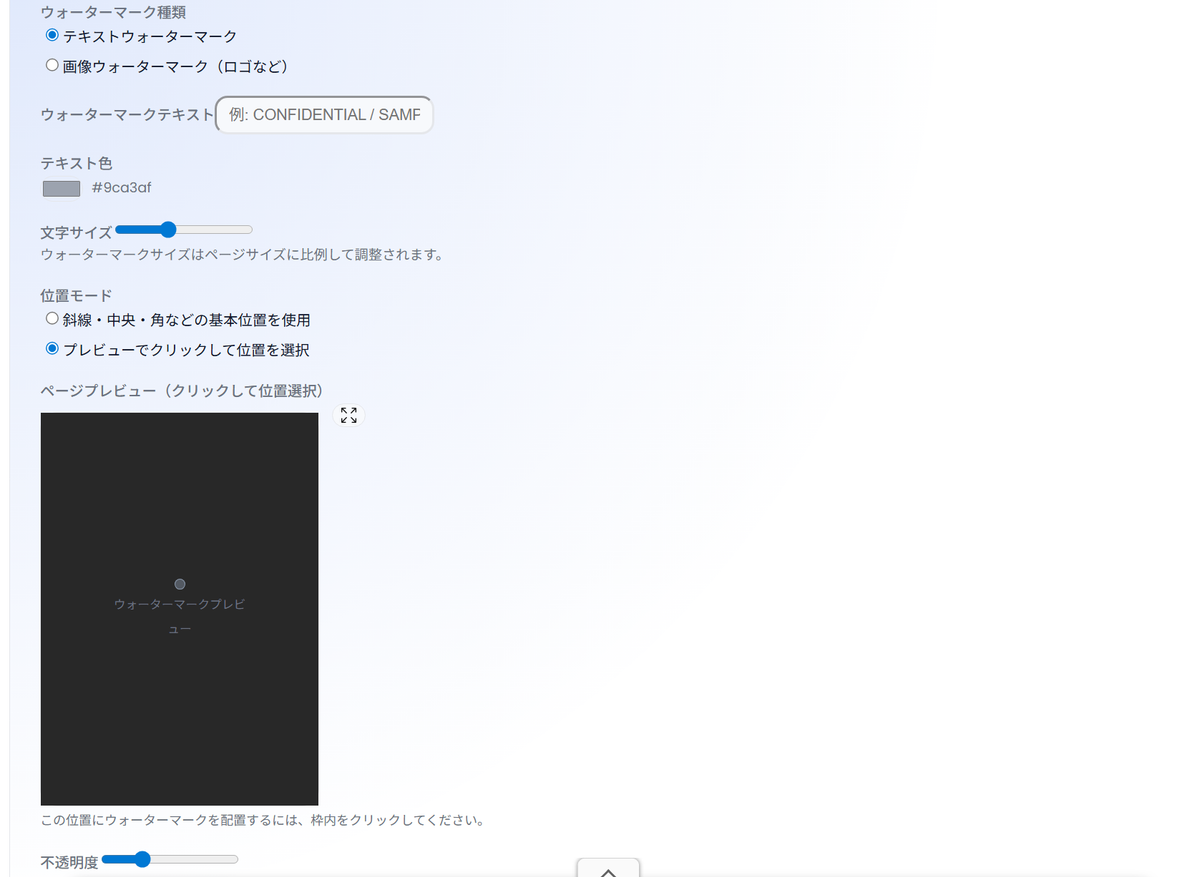
入力欄に透かしとして入れたい文言を入力すると、入力した内容そのままでプレビューに反映されます。
画像ウォーターマーク
PNGまたはJPGの画像ファイルをアップロードします。アップロード後は、プレビュー上で位置を調整したり、自動配置機能を使って希望の位置に配置したりできます。
特に、背景が透明なPNGを使うと仕上がりが自然で綺麗です。さらに、解像度が高い画像ほど、くっきりした透かしとして表示できます。
3) スタイルを調整する
テキストの場合
- 文字色を選択
- フォントサイズを調整
色はパレットで指定でき、プレビューにもリアルタイムで反映されます。
一般的には、背景とある程度のコントラストを保ちつつ、目立ちすぎない薄いグレーや淡いブルーなどが使いやすいです。サイズはスライダーで簡単に調整できます。
画像の場合
文字色などの設定は不要で、その代わりに
- 画像サイズ(スライダー)
- 透明度(本文が読みやすくなる)
を調整できます。透かしは主張しすぎると読みにくくなるので、透明度を少し下げるのがおすすめです。
4) 位置を指定する(プリセット/カスタム)
PDFナビでは、配置方法として次の2つが用意されています。
プリセット位置
あらかじめ決まった位置にワンタップで配置できます。
例えば「中央」を選べばページのど真ん中、「左上」を選べば左上端に配置されます。手早く綺麗に合わせたい場合に便利です。
カスタム位置(自由配置)
自分でプレビュー上をクリックして、好きな場所に配置できます。
ただし、わずかなズレが起きることもあるため、プレビューで確認しつつ、必要ならダウンロードして実際の見え方をチェックしながら微調整すると精度が上がります。
5) ウォーターマークを追加してダウンロードする
すべての設定が終わったら、「ウォーターマーク追加」ボタンを押します。
数秒間の処理が走り、完了すると新しいPDFが自動的にダウンロードされます。
どんな仕組みで動いているの?
PDFナビのウォーターマーク追加ツールは、オープンソースのPDFライブラリを利用して動作します。これはJavaScriptで書かれたPDF処理用ライブラリで、プログラムからPDFにテキストや画像を追加したり、既存PDFを編集できる仕組みを提供します。
基本の動きはとてもシンプルで、ユーザーが指定した
- テキスト(文字)
- 画像(ロゴなど)
を取り込み、PDFの各ページ上に**直接描画(書き込み)**する形です。
例えば、テキスト透かしを「斜め中央」に設定した場合は、サーバー側でその文言をページ中央に配置し、約45度傾けて、さらに半透明で描画します。
画像透かしも同様に、アップロードされた画像を指定したサイズ・位置に合わせて各ページへ挿入します。こうしてページごとに透かし要素を追加すると、最終的なPDFでは透かしがページ内容の一部として組み込まれます。一般的なPDFビューア上では簡単にコピーや編集ができない形になり、文書内に“焼き付いた”ような効果になります。
まとめ
ここまで、PDFにウォーターマークを追加して好きな位置に挿入する方法を紹介しました。
ポイントをまとめると、
- ソフトのインストール不要でブラウザだけで完結
- 面倒な編集作業なしで、元のPDFを保ったまま透かし追加
- 会員登録なしで、誰でも手軽に使える
というのが大きなメリットです。ぜひ必要なときに活用してみてください。良い一日を!