PDF文書には、重要情報や個人情報など「見せたくない部分」を隠したい場面がよくあります。たとえば契約書や提出書類で、マイナンバー(または身分証番号)・電話番号・メールアドレス・金額などを伏せたいときです。
ただ、専用のPDF編集ソフトが手元にないことも多く、仮にあっても1つずつ消す作業は意外と面倒だったりします。
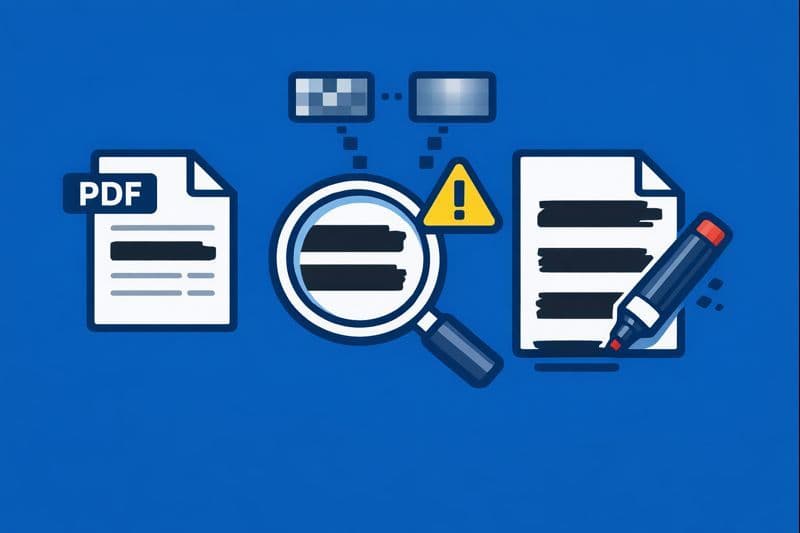
そんなときに便利なのが、PDFナビのマスキング(黒塗り/モザイク)ツールです。PDF内の特定テキストや領域を「見えない状態」にでき、黒塗り・白塗り・ぼかし・モザイクなどで確実に隠せます。しかも、重要部分を隠して第三者が見られない状態に仕上げることができます。
このガイドでは、使い方と内部の仕組み(メカニズム)をわかりやすく紹介します。
PDFマスキングの仕組みとは?
操作はシンプルで、マスキングしたい範囲をドラッグで四角く指定し、最後にダウンロードするだけ。
そしてダウンロード時点で、PDF内部に永久的なマスキングが適用されます。
PDFナビのマスキング処理は、バックグラウンドでPythonベースのPDF処理ライブラリを使い、ユーザーが指定した座標に対して直接マスク(グラフィック)を焼き付ける仕組みです。
わかりやすく言うと、PDF上の該当位置に以下のような要素を上から重ねます。
- 黒い四角形(黒塗り)
- 白い四角形(白塗り)
- モザイク(ピクセル化)
- ぼかし(ブラー)
さらに重要なのは、下にあった元のテキストや画像データを削除して、抽出できない状態にする点です。
つまり「見た目だけ隠している」のではなく、ファイルそのものから機密情報が消えるので、OCRやスキャンなどをかけても取り出せない状態になります。
他のツールだと、マスキングした文字を抜き出せる?
実は、ペイント系ツールや一部の簡易編集ツールで「文字の上に図形を置いて隠す」だけだと、見た目は隠れていてもPDF内部に元のテキストが残っていることがあります。
その場合、コピー&ペーストや検索で内容が出てしまうリスクがあり、「完全なマスキング」とは言えません。
一方、このマスキングツールでは、隠れたデータが残りません。紙の書類で黒塗りして消すのに近いイメージで、PDF内でも該当部分が永久的に削除された状態になり、どんな方法でも元の内容を確認できないように処理されます。
誰でも簡単に使える設計
専門的なPDF編集ソフトがなくても、Web上でサクッとマスキングできるように設計されています。
インストール不要で、複雑な編集作業もなく、数クリックだけで機密情報を処理できます。PCはもちろん、スマホなどのモバイル環境でも利用できるため、いつでもどこでもすぐ作業できます。
PDFナビのマスキングツールの使い方
PDFナビのマスキングツールは、以下の4種類の効果に対応しています。
- 黒塗り(ブラック)
- 白塗り(ホワイト)
- ぼかし(ブラー)
- モザイク
使い方は次の通りです。
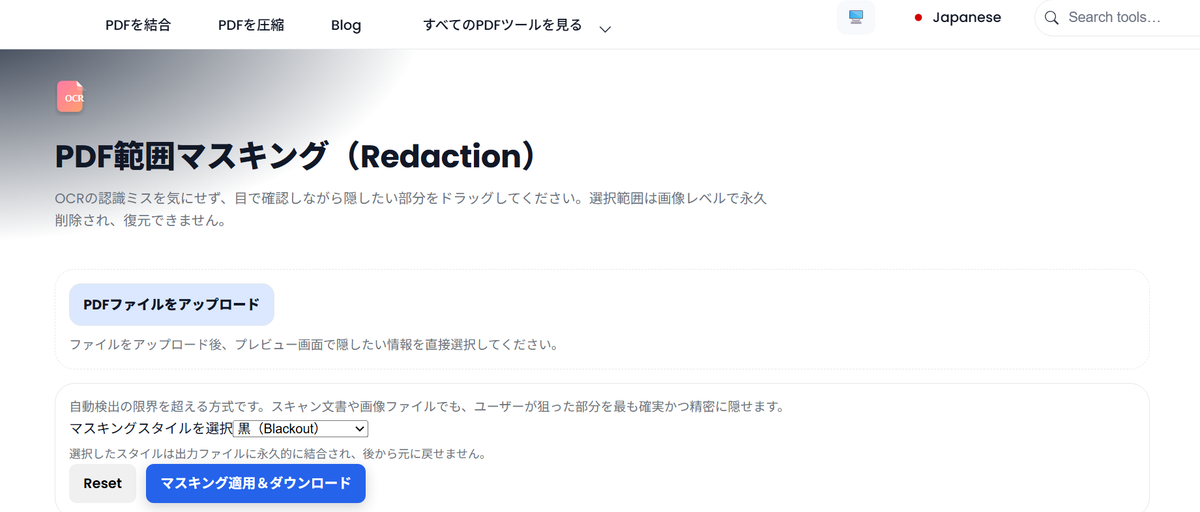
1) PDFをアップロードして、マスキングするページを開く
まずマスキングしたいPDFをアップロードします。
アップロードが完了すると、ページが読み込まれ、下部にプレビューが表示されます。
複数ページのPDFの場合は、矢印ボタンやページサムネイルで移動しながら、どこを隠すか確認しましょう。
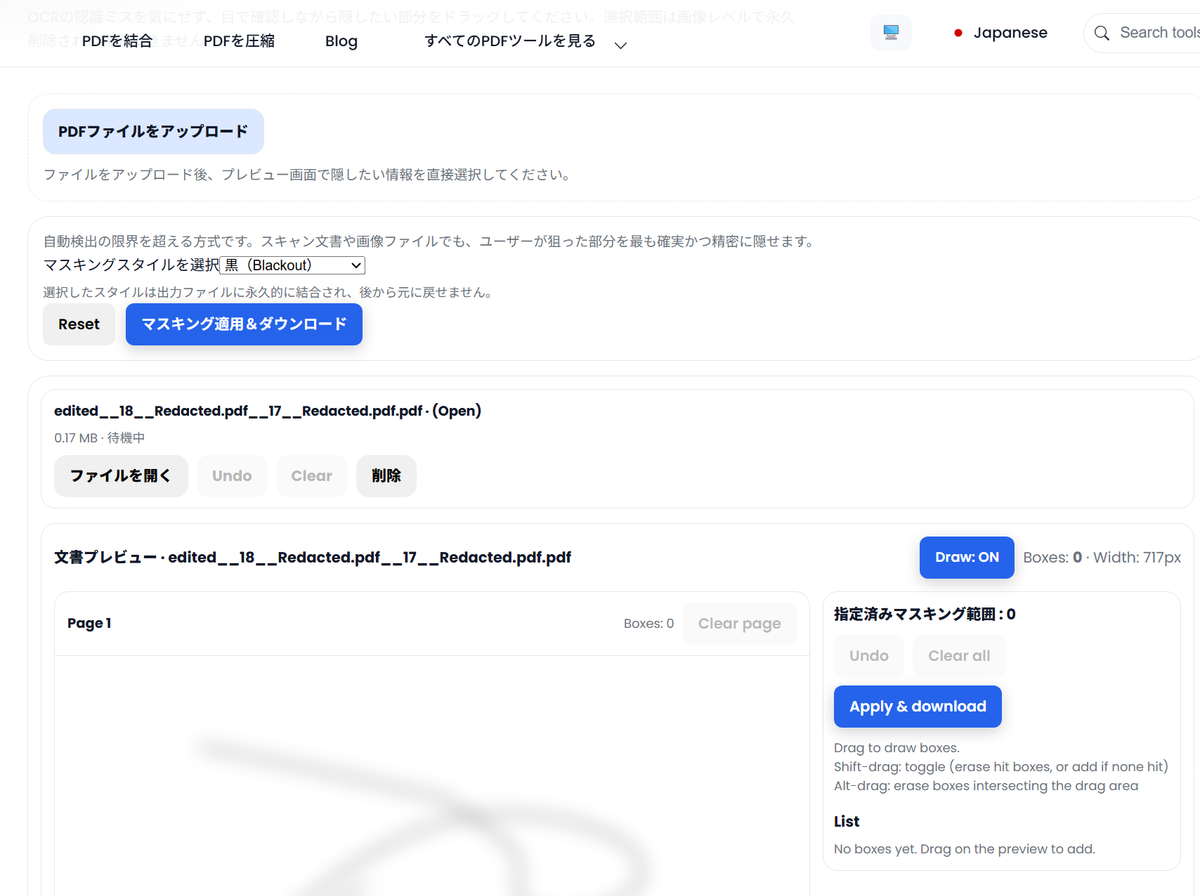
その後、マスキングツールのドロップダウンから、目的に合ったマスキング効果を選択します。
2) 隠したい範囲をドラッグして指定する
次に、隠したい部分をマウスでドラッグして、**四角い範囲(ボックス)**を描きます。
隠したい文字や画像の上でクリックしたまま範囲を囲うと、赤い枠と半透明のボックスが表示されます。
- 1ページ内に複数のボックスを作成可能
- 他のページにも追加で指定可能
- 間違えた場合は、ボックス削除や**Undo(取り消し)**で戻せる
3) スマホの場合は「Draw ON」を有効にする
スマホで操作する場合、指でドラッグするとページがスクロールしてしまうことがあります。
その場合は、「Draw ON」モードを有効にしてください。これでタッチ操作でも自由に範囲指定できます。
スクロールしたいときは「OFF」に戻せばOKです。
4) マスキング効果の違いは?
4種類の効果は以下のイメージです。
- 黒塗り/白塗り:指定範囲をきれいに完全に隠す
- モザイク/ぼかし:内容が判読できないように崩して隠す
用途に合わせて選ぶのがポイントです。
また、ツールによってはモザイクの粗さやぼかしの強さを調整でき、強くするほど判別がより困難になります。
5) 編集が終わったら、適用してダウンロードする
最後に、**「適用してダウンロード」**ボタンを押します。数秒処理が走り、マスキング済みの新しいPDFがダウンロードされます。
生成されたPDFでは、指定した範囲の機密情報は完全に消え、黒/白のボックス、またはモザイク/ぼかし表示だけが残ります。
その部分はコピーも検索もできないため、情報漏えいの心配なく安心して共有できます。
おわりに
ここまで、PDFのマスキング処理方法と無料ツールの使い方を解説しました。
操作感はペイントの「四角形ツール」で塗るのに近く、難しい知識がなくても誰でも使えると思います。ぜひ必要な場面で活用して、しっかりマスキングしてみてください。