複数のPDFファイルを1つにまとめたいとき、Adobe Acrobatのようなソフトをインストールしたり、ネットでツールを探してダウンロードしたりするのは正直面倒です。
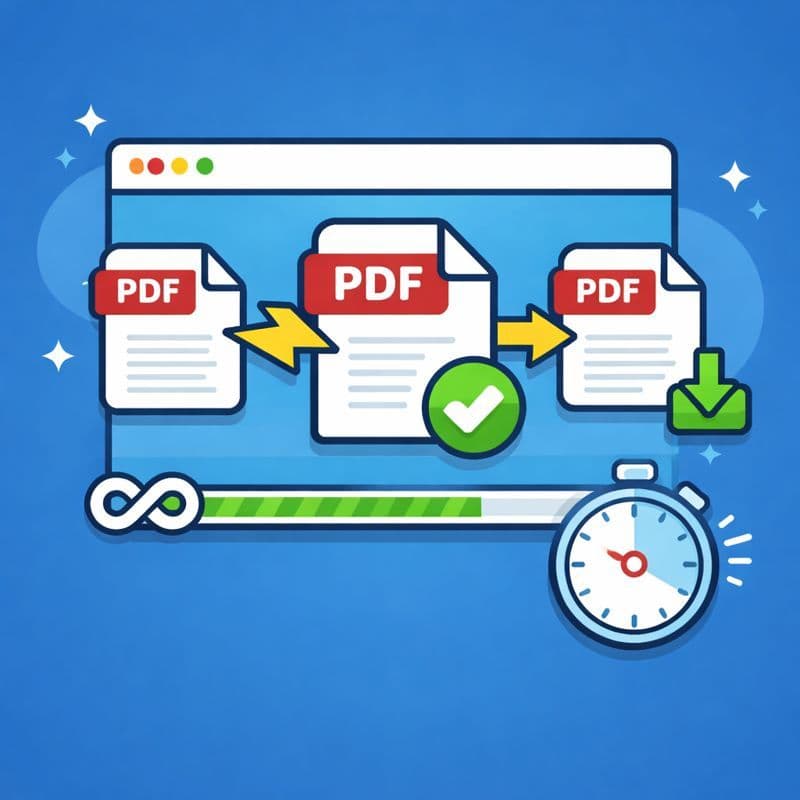
でもPDFナビの「PDF結合」機能を使えば、インストール不要でブラウザ上ですぐに結合でき、そのまま完成したPDFをダウンロードできます。この記事では、使い方と、内部でどんな仕組みで動いているのかをわかりやすく解説します。
PDFナビでPDF結合機能を使う手順
PDFの中身がどんな内容でも、拡張子がPDFであれば問題なく結合できます。以下の流れで進めればOKです。
PDFファイルをアップロードする
PDF結合ページを開くと、「ファイルを選択」のような表示があるので、そこへ結合したいPDFをまとめてドラッグ&ドロップするだけです。2つでも3つでも、複数ファイルを一度に追加できます。
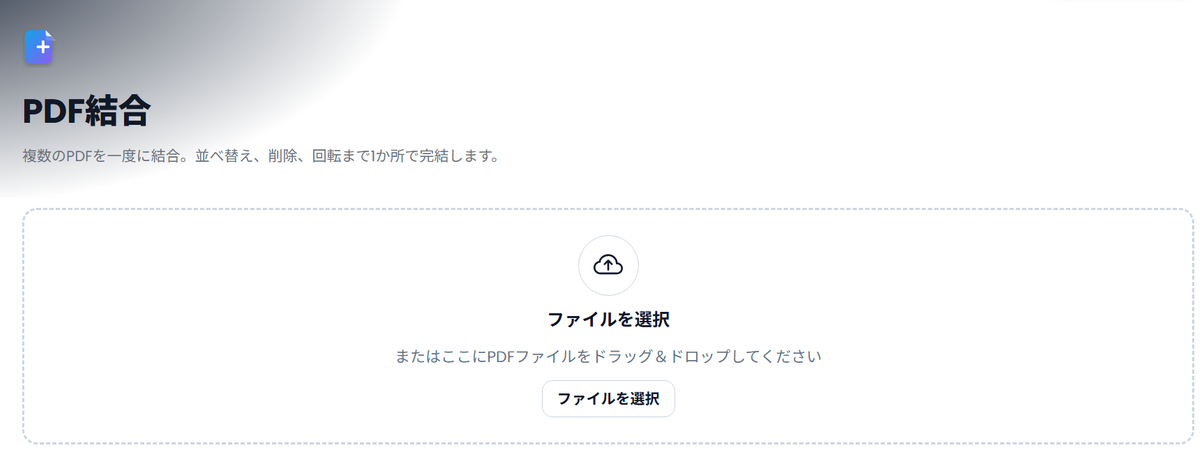
もちろん、アップロードボタンをクリックしてファイル選択画面から選ぶ方法でもOKです。ファイル選択画面でも複数のPDFを同時に選択でき、選んだ瞬間にページ上へ追加されます。
※ファイルサイズが大きくても問題なく結合できるので、そこまで心配しなくて大丈夫です。
ページ順の並べ替え・回転・削除を編集する
アップロードが完了すると、各PDFに含まれる全ページが**サムネイル(小さなプレビュー)**として一覧表示されます。ここで、完成版PDFの見た目を整えるために編集が可能です。
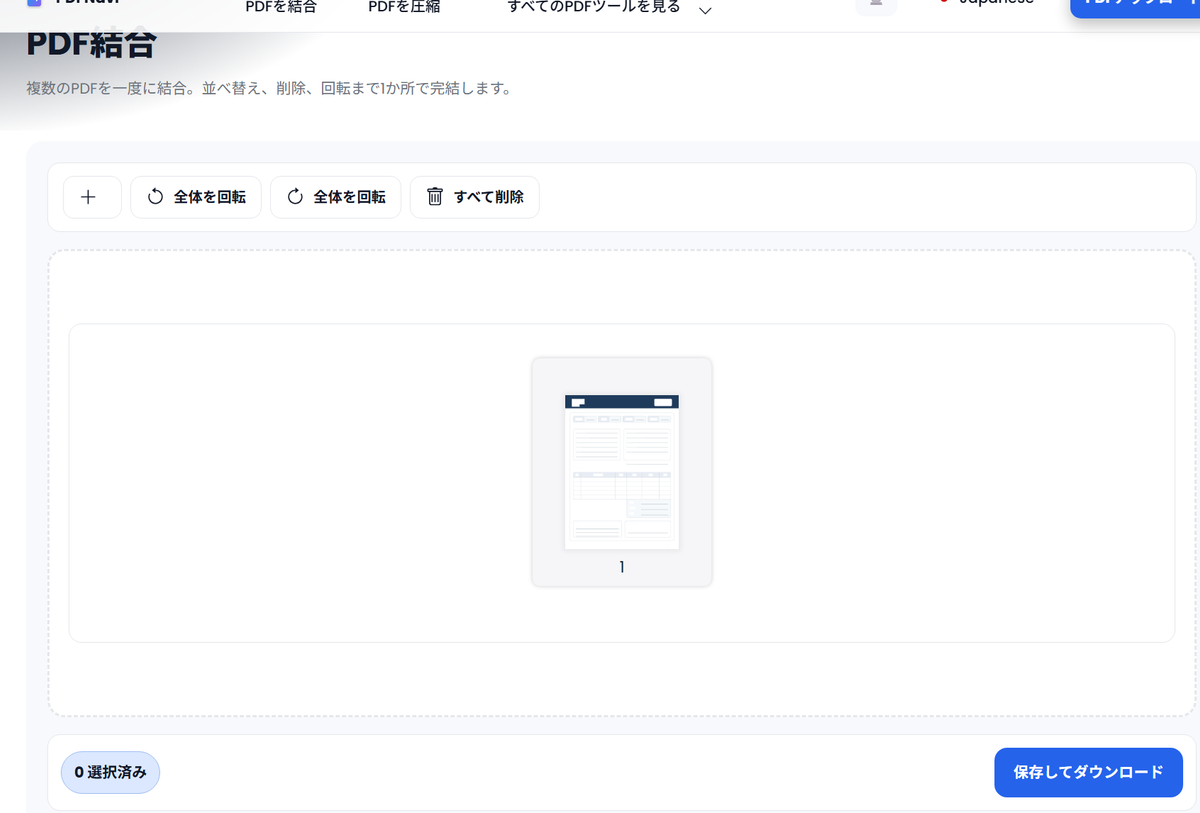
- ページ順を変更したい場合
サムネイルをクリックしたまま、目的の位置へドラッグ&ドロップすれば順番が即座に入れ替わります。
章の順番を変更したり、別のPDFのページを途中に差し込んだりするのも、サムネイルを移動するだけで完了します。 - ページを回転したい場合
横向きにしたいページがある場合は、上部に表示される左回転/右回転アイコンをクリックするとすぐ反映されます。
また、サムネイルをクリックすれば全画面で確認することもできます。
不要なページがある場合は削除する
「このページはいらない」というものがあれば、該当ページのサムネイルを選択して削除アイコンを押すだけです。
不要ページを除外した状態で、そのまま残りのページだけを結合できます。
結合したPDFをダウンロードする
順番の調整、回転、削除まで終わったら、あとは**「保存してダウンロード」**をクリックするだけ。
編集した内容そのままに、1つのPDFとして結合され、PCにダウンロードされます。
PDFはどんな仕組みで結合されている か。
操作自体は「アップロード→並べ替え→保存」のシンプルな流れに見えますが、内部ではPDFをページ単位で扱い、最後に新しいPDFとして作り直す仕組みで動いています。
ページを1枚ずつ取り出して表示する
ユーザーがPDFをアップロードすると、サーバー側ではPDFからページを1枚ずつ取り出し、画面上で表示・編集できるように必要な情報を配列(リスト)として管理します。
このとき各ページは単なる画像ではなく、編集や保存に必要な情報を持った「ページオブジェクト」として扱われます。例えば以下のような情報です。
- ページ固有のID
- サイズ(寸法)
- 回転角度
- ページデータ(PDFとしての実体)
編集操作は「ページの状態」を変更しているだけ
このPDF結合機能のポイントは、並べ替えや回転をしている途中のプレビューが、その都度PDFとして再生成されていないという点です。
- 並べ替え:ページオブジェクトの順番をリスト上で入れ替えるだけ
- 回転:そのページの「回転状態」を更新して保持しておくだけ
- 削除:リストから対象ページを取り除き、最終出力に含めないだけ
つまりユーザーが行っている操作の多くは、「ページ一覧(リスト)を編集している」と考えるのが一番正確です。
本当の結合処理は「ダウンロード」を押した瞬間に実行される
すべての編集が終わって保存してダウンロードを押すと、そのタイミングで結合ロジックが実行されます。
現在のページリスト(順番・回転・削除状態を含む)を受け取り、並んでいる順にページをつなげて新しいPDFを生成し、そのままダウンロードへつなげます。
まとめ
ここまで、PDFナビのPDF結合機能について、使い方と仕組みを簡単に紹介しました。最大のメリットは、インストール不要で、誰でも迷わず使えて、手順がシンプルなことです。
PDFを結合したい場面があれば、ぜひ必要なときにいつでも活用してみてください。